Soy nuevo en UPN CAD, ¿por dónde empiezo?
Sigue esta ruta para encontrar tu correo UPN, revisar tu horario y entrar a tus clases.
Antes de empezar
Te recomendamos usar Google Chrome para acceder a tus plataformas UPN. Ten a mano tus datos de acceso y elige la descarga para tu dispositivo.


Conoce tus plataformas
Ten a mano estos tres accesos para empezar tu vida universitaria.
Ingresa a Mi Mundo UPN para consultar tus servicios de estudiante, al Aula Virtual (Blackboard) para tus cursos y a Outlook para tu correo UPN.
 Aula Virtual (Blackboard)
 Correo UPN (Outlook)
Entra con tu correo UPN y contraseña
Tu correo institucional empieza con N00 y termina en @upn.pe.
-
Identifica tu correo UPN. En el correo personal que registraste en admisión, busca el mensaje con el asunto «¡Ya eres parte de la comunidad de UPN!». Allí encontrarás tu correo UPN.
Ejemplo de formato (reemplaza las X con los dígitos de tu código):
N00XXXXXX@upn.peCódigo universitarioEs la parte que te identifica y comienza con N00…SeparadorLa arroba une ambas partes.DominioIndica la institución que proporciona el correo. - Usa tu correo UPN y contraseña para entrar a tus plataformas.
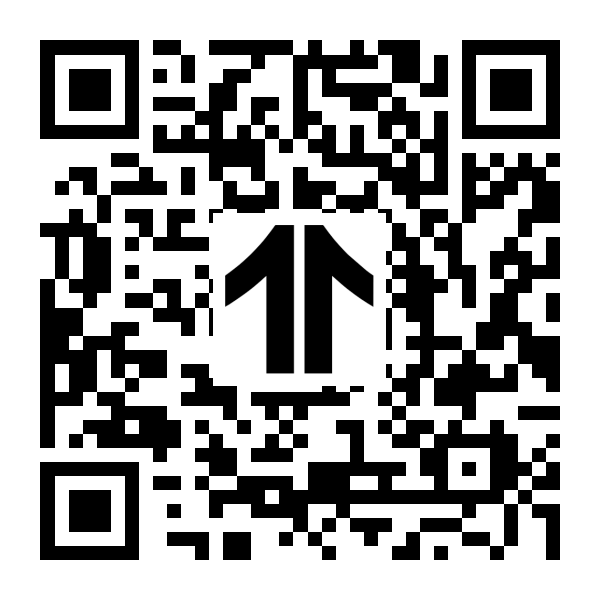
- Si necesitas cambiar tu contraseña, abre el enlace de abajo o escanea el código QR.
Cambiar mi contraseñaTu contraseña debe tener:
- Mínimo 8 caracteres
- Al menos una letra mayúscula
- Al menos una letra minúscula
¿Estás en la computadora? Escanea el código con tu celular.
¿NO ENCUENTRAS TU CORREO UPN?
Si no sabes cuál es tu correo UPN, pide ayuda a Éxito Universitario.
Revisa tu horario
Ten claro cuándo empiezan tus clases y guarda tu horario a la mano.
- Ingresa a Mi Mundo UPN e inicia sesión con tu correo UPN y contraseña.
- En el menú vertical, selecciona Mis Estudios y luego Horario.
- Revisa tu horario y confirma los días y horas de tus clases y refuerzos académicos.

| Curso | Horario y salón |
|---|---|
PREPÁRATE PARA TUS CLASESVirtual |
Clases a tu ritmoBlackboard |
ELAB. MATS. EDUC. PRIMARIAVirtual |
Clases a tu ritmoBlackboard
Mar 7:30 pm – 9:00 pmBlackboard*
*Refuerzo virtual opcional
|
DIDÁCTICA GENERALRemoto |
Clases a tu ritmoBlackboard
Vie 9:10 pm – 10:40 pmBlackboard*
|
Horario ilustrativo. Consulta tus cursos y horarios vigentes en Mi Mundo UPN.
Ubica y asiste a tus clases remotas o virtuales
Revisa el horario de cada curso e ingresa a tus clases desde el Aula Virtual (Blackboard).
Tu clase no llega por WhatsApp y no necesitas descargar Teams. Entras desde el Aula Virtual (Blackboard).
- Desde Chrome
- Con tu Correo UPN y contraseña
- A la hora de tu horario
- Abre el Aula Virtual e inicia sesión con tu Correo UPN y contraseña.
- Ubica el menú lateral y entra al curso que corresponde a tu horario.

- Después de abrir el curso, ubica la carpeta Mis Videoconferencias, presiona Sala videoconferencias | Class for Teams y luego el botón Únete a la sala de Class para entrar a tu clase virtual.
¿Necesitas ayuda? Contacta a Éxito Universitario.
Mira tus clases grabadas
Si no pudiste conectarte o quieres repasar, mira tus clases grabadas en Blackboard.
- Entra a tu curso en el Aula Virtual (Blackboard).
- Abre Mis videoconferencias y selecciona Sala videoconferencias | Class for Teams.
- En el panel de Class, abre la pestaña Grabaciones.
- Si tu profesor usó diapositivas, también puedes descargarlas desde el curso.
Aquí aparecen las grabaciones de tus clases.
También revisa el contenido del curso
Algunas grabaciones están dentro de un tema. Ábrelo y busca la carpeta Grabación: Videoconferencia de refuerzo académico.
Tu profesor publica la grabación entre 24 y 48 horas después de la clase.
¿Necesitas ayuda?
Contacta a Éxito Universitario por WhatsApp:
Tu principal apoyo. Si tienes dudas o consultas, puedes escribir a Éxito Universitario durante tu primer ciclo.